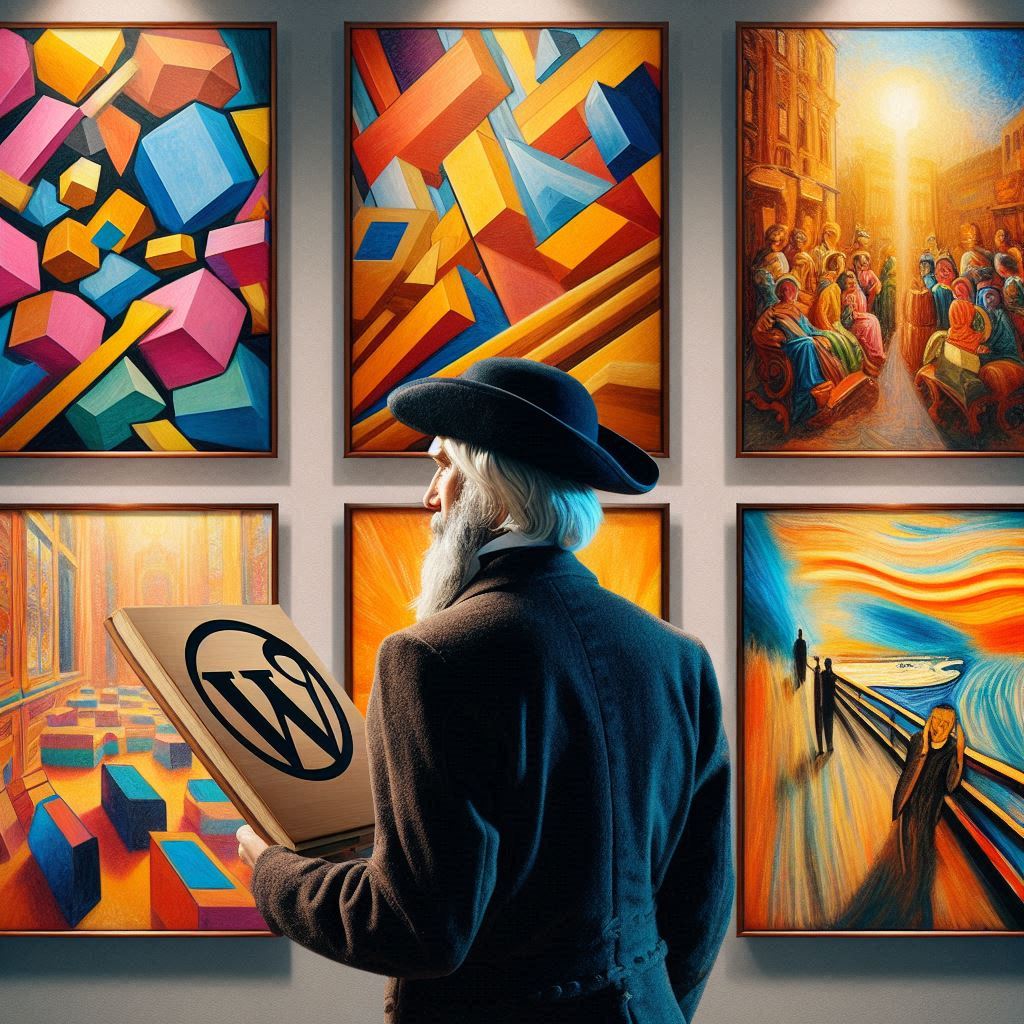
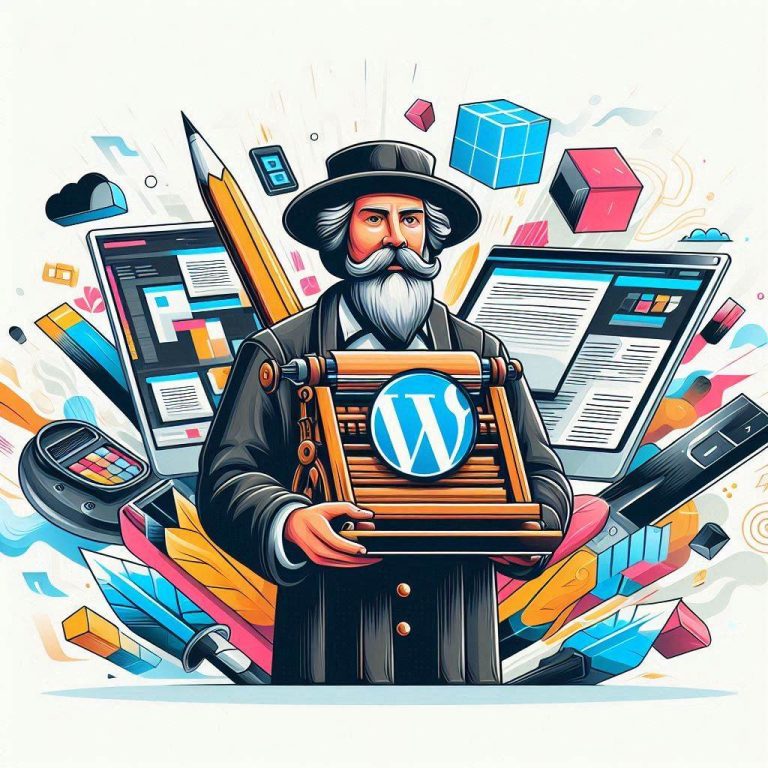
Johannes Gutenberg, vêtu de manière historique, se tient devant quatre tableaux représentant différentes formes d'art : abstrait, cubisme, expressionnisme et impressionnisme. Le logo WordPress est discrètement intégré dans l'un des tableaux ou le décor.

Comment choisir un thème WordPress cohérent, l’installer et le personnaliser

Un thème WordPress joue un rôle essentiel dans l’apparence et l’expérience utilisateur de votre site. Il est donc crucial de choisir un thème adapté à vos besoins, de l’installer correctement et de le personnaliser pour qu’il reflète votre identité visuelle. (Parce qu’un site moche, c’est comme un PC sans connexion Internet : inutile ! 💀)

1. Choisir un thème cohérent avec votre projet

Avant de choisir un thème, posez-vous ces questions :

  • Quel est l’objectif de votre site (blog, boutique en ligne, portfolio, site vitrine, etc.) ?
  • Avez-vous besoin de fonctionnalités spécifiques (compatibilité avec WooCommerce, SEO optimisé, design responsive) ?
  • Préférez-vous un thème gratuit ou premium ? (Si vous aimez les surprises, prenez un gratuit… mais parfois c’est comme une boîte de chocolat, on ne sait jamais sur quoi on tombe ! 🍫)
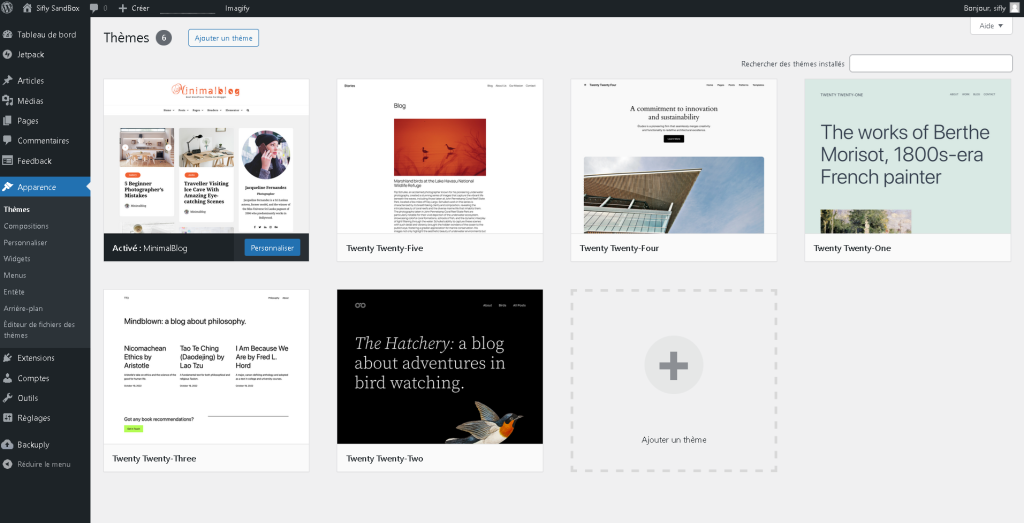
L'image montre l'interface de gestion des thèmes d'un site WordPress. Il y a six thèmes visibles : "MinimalBlog" (actif), "Twenty Twenty-Five", "Twenty Twenty-Four", "Twenty Twenty-One", "Twenty Twenty-Three", et "Twenty Twenty-Two". Le thème actif est "MinimalBlog" et il y a un bouton "Personnaliser" en dessous. Sur la gauche, il y a un menu de navigation avec des options telles que "Tableau de bord", "Articles", "Médias", "Pages", "Commentaires", "Apparence", "Extensions", "Comptes", "Outils", "Réglages", "BackUply", et "Réduire le menu". En haut à droite, il y a une option pour rechercher des thèmes installés.
Capture d’écran de la page de thèmes WordPress

Où trouver des thèmes ?

  • Bibliothèque officielle WordPress : https://wordpress.org/themes/
  • Thèmes premium : ThemeForest, Elegant Themes, TemplateMonster
  • Thèmes sur mesure : Création par un développeur ou une agence
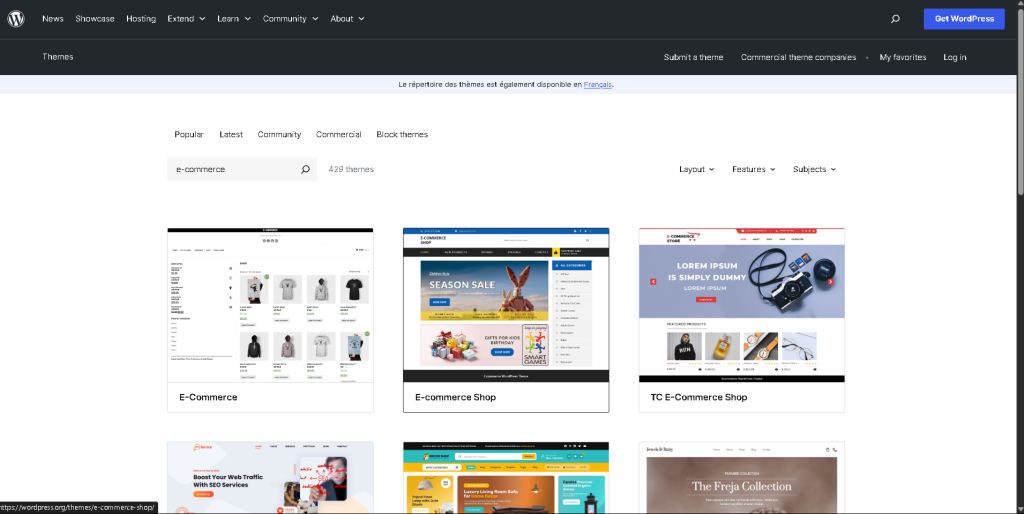
L'image montre une page web de WordPress.org, spécifiquement le répertoire de thèmes. La page affiche les résultats de recherche pour les thèmes "e-commerce", avec un total de 429 thèmes trouvés. Les thèmes sont catégorisés sous les en-têtes tels que Populaires, Derniers, Communauté, Commercial, et Thèmes de blocs. Plusieurs aperçus de thèmes sont visibles, y compris "E-Commerce", "E-commerce Shop", "TC E-Commerce Shop", et d'autres. La page comprend également des options de navigation comme Disposition, Fonctionnalités, et Sujets. Cette image est pertinente pour les utilisateurs cherchant à trouver et sélectionner des thèmes WordPress adaptés pour des sites de commerce électronique.
Capture de recherche d’un thème sur WordPress

2. Installer un thème WordPress

Installation d’un thème depuis le répertoire WordPress

  • Accédez à votre tableau de bord WordPress.
  • Allez dans Apparence > Thèmes > Ajouter un nouveau.
  • Recherchez un thème dans la barre de recherche.
  • Cliquez sur Installer, puis sur Activer.

(Installer un thème, c’est comme installer une mise à jour Windows… sauf que ça prend 10 secondes et que ça ne redémarre pas 15 fois. 🤣)

Installation d’un thème en fichier ZIP

  • Téléchargez le fichier ZIP du thème sur le site du fournisseur.
  • Dans WordPress, allez dans Apparence > Thèmes > Ajouter un nouveau.
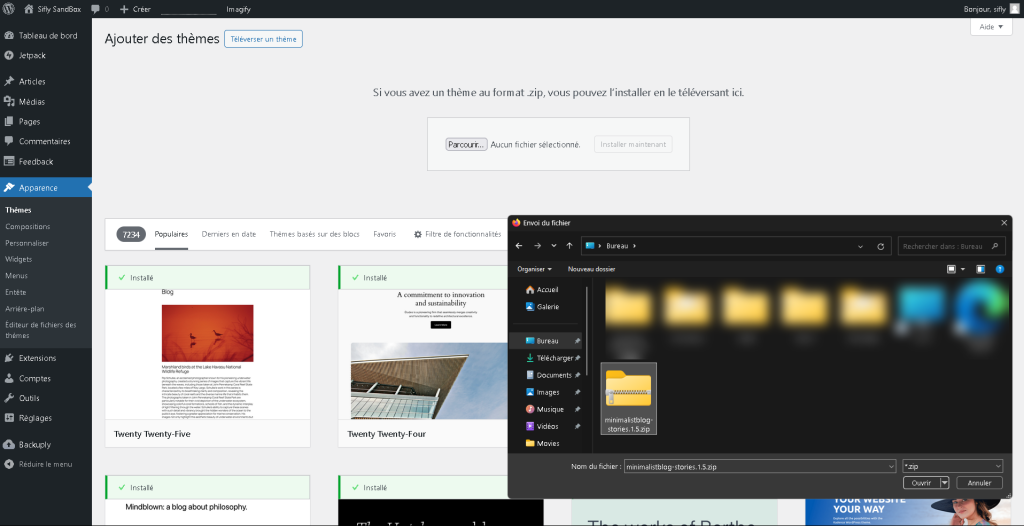
  • Cliquez sur Téléverser un thème, puis sélectionnez votre fichier ZIP.
  • Cliquez sur Installer maintenant, puis sur Activer.
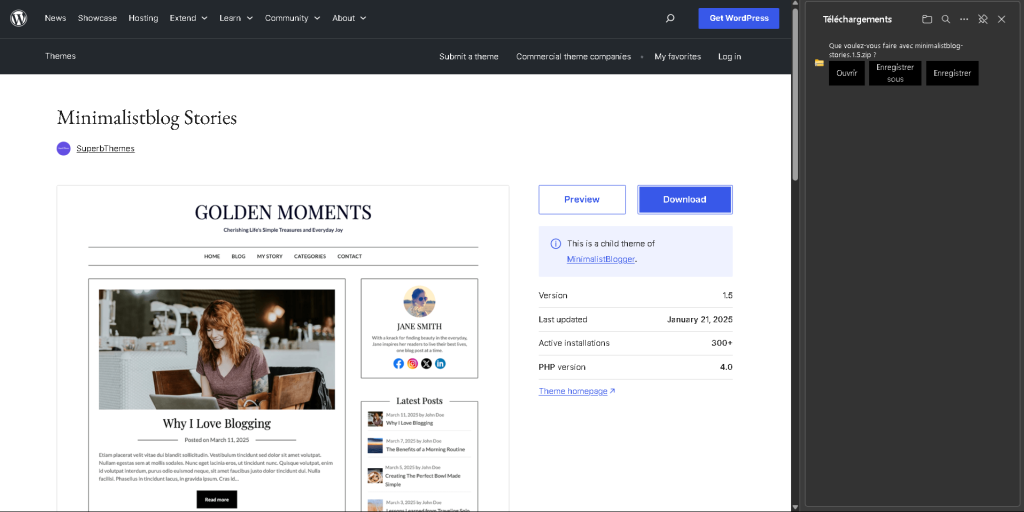
L'image montre une page web de WordPress présentant un thème appelé "Minimalistblog Stories" par SuperbThemes. Le thème s'intitule "GOLDEN MOMENTS" et inclut une mise en page de blog avec des sections telles que Accueil, Blog, Mon Histoire, Catégories et Contact. La zone de contenu principal affiche un article de blog intitulé "Why I Love Blogging" publié le 11 mars 2025, avec une image de remplacement d'une personne. Il y a également une section de profil pour "Jane Smith" avec une brève description et des icônes de réseaux sociaux. La barre latérale comprend une liste des derniers articles avec des titres et des dates.

Sur la droite de l'image, il y a une invite de téléchargement en français demandant, "Que voulez-vous faire avec minimalistblog-stories.1.5.zip?" avec des options pour ouvrir, enregistrer ou enregistrer sous. Les détails du thème incluent la version (1.5), la date de la dernière mise à jour (21 janvier 2025), les installations actives (300+), et la version PHP (4.0). Il y a également un bouton pour prévisualiser et télécharger le thème, et une note indiquant qu'il s'agit d'un thème enfant de "MinimalistBlogger".
Capture d’écran de téléchargement de thème WordPress
L'image montre un tableau de bord WordPress en français, spécifiquement la section "Ajouter des thèmes" sous le menu "Apparence". L'utilisateur est en train de téléverser un nouveau thème, comme indiqué par la fenêtre de l'explorateur de fichiers ouverte intitulée "Envoi du fichier", montrant un fichier .zip nommé "minimalistblog-stories 1.5.zip" sélectionné. Le tableau de bord affiche diverses options de thèmes, y compris "Twenty Twenty-Five" et "Twenty Twenty-Four", tous deux marqués comme installés. L'interface comprend des options de navigation dans la barre latérale gauche, telles que "Tableau de bord", "Articles", "Médias", "Pages", "Commentaires", et plus encore. La barre du haut montre le nom du site "Sifly SandBox" et les options utilisateur. Cette image est pertinente car elle démontre le processus d'ajout d'un nouveau thème à un site WordPress, une tâche courante pour la personnalisation et la gestion des sites web.
Capture du téléversement du thème WordPress en zip

3. Personnaliser son thème

Une fois votre thème installé, il est temps de le personnaliser selon votre identité. (Parce qu’un site avec un thème par défaut, c’est comme un café sans caféine… triste. ☕)

Utilisation du configurateur WordPress

  • Allez dans Apparence > Personnaliser.
  • Modifiez les éléments suivants :
    • Identité du site : Logo, titre et slogan
    • Couleurs et typographie : Ajustez les palettes de couleurs et les polices
    • En-tête et pied de page : Ajoutez des widgets, un menu ou un bandeau
    • Mise en page : Changez la disposition des colonnes et des sections
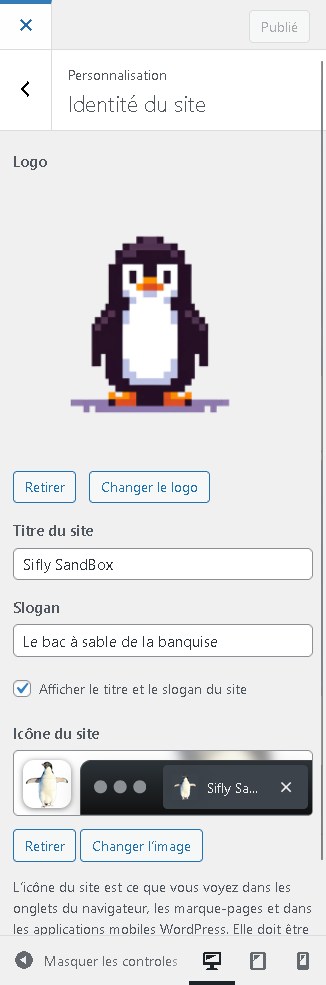
Page de personnalisation de l'identité du site avec un logo de pingouin pixelisé, titre du site 'Sifly SandBox', slogan 'Le bac à sable de la banquise', et une icône de site représentant une photo de pingouin.
Capture du panel « identité du site » sur WordPress

Bien choisir son thème WordPress est essentiel pour offrir une expérience utilisateur optimale. Prenez le temps d’analyser vos besoins, testez plusieurs thèmes et personnalisez-les pour créer un site unique et professionnel. 🚀

(Et rappelez-vous : si votre site bug après l’installation, redémarrez… ça marche toujours pour les développeurs. 😎)

Publications similaires

Laisser un commentaire

Votre adresse e-mail ne sera pas publiée. Les champs obligatoires sont indiqués avec *